Domain ebook-design.de kaufen?
Wir ziehen mit dem Projekt
ebook-design.de um.
Sind Sie am Kauf der Domain
ebook-design.de interessiert?
domain@kv-gmbh.de · 0541-91531010
Domain ebook-design.de kaufen?
Wo finde ich das Startmenü?
Das Startmenü ist normalerweise auf einem Windows-Computer zu finden. Um es zu öffnen, klicken Sie auf das Windows-Symbol in der unteren linken Ecke des Bildschirms. Alternativ können Sie die Windows-Taste auf Ihrer Tastatur drücken, um das Startmenü zu öffnen. Dort finden Sie eine Liste von Programmen, Einstellungen und Funktionen, die auf Ihrem Computer verfügbar sind. Sie können auch nach bestimmten Anwendungen suchen, indem Sie den Namen in das Suchfeld eingeben, das im Startmenü angezeigt wird. Wenn Sie das Startmenü nicht finden können, könnte es sein, dass es ausgeblendet oder deaktiviert wurde. In diesem Fall können Sie versuchen, es über die Einstellungen oder die Taskleiste wiederherzustellen. **
Wo ist das Startmenü gespeichert?
Das Startmenü in Windows ist in der Regel im Verzeichnis "C:\ProgramData\Microsoft\Windows\Start Menu" gespeichert. Hier werden die Verknüpfungen zu den installierten Programmen und Apps abgelegt. Zudem gibt es auch ein Benutzer-spezifisches Startmenü, das unter "C:\Users\Benutzername\AppData\Roaming\Microsoft\Windows\Start Menu" zu finden ist. Das Startmenü kann auch über die Einstellungen von Windows 10 angepasst werden, indem man auf "Start" klickt und dann auf "Einstellungen" geht. Von dort aus kann man die Kacheln und Symbole im Startmenü nach Belieben anpassen. **


Ähnliche Suchbegriffe für Startmenü-Bereinigung
Top-Angebote
Produkte zum Begriff Startmenü-Bereinigung:
-
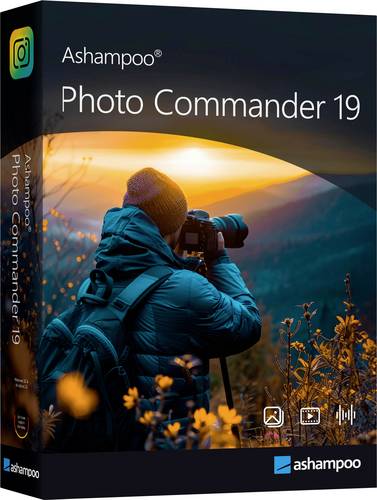
Markt & Technik Photo Commander 19 Windows BildbearbeitungDas Multitalent zum Betrachten, Bearbeiten und Organisieren Deiner Fotos Prallvoll mit Features: Mehr als 200 Funktionen für Deine Fotos in einer Software Der Photo Commander 19 bietet über 200 Funktionen rund um das Thema Foto, weshalb das Programm von seinen Fans auch zärtlich das "Feature-Biest" genannt wird. Und tatsächlich kann man sich lange durch die Software klicken und entdeckt fortwährend neue, praktische Möglichkeiten, die z.T. anderswo als eigenes Programm verkauft werden. Gönne Dir etwas Zeit zum Entdecken, es lohnt sich bestimmt!16,99 €*Versand: 5,95 €Sichere Weiterleitung zum Anbieter
-
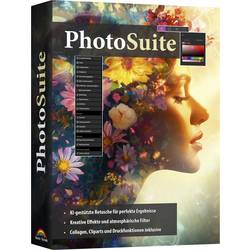
Markt & Technik 81632 Photo Suite DE Windows BildbearbeitungUnvergessliche Bilder, ganz einfach: Mit der Markt+Technik Photo Suite Die intuitive, KI-gestützte Bildbearbeitung für kreative Köpfe – vom ersten Klick bis zum letzten Feinschliff. Ob Urlaubsfotos, Familienporträts oder kreative Projekte: Die Photo Suite von Markt+Technik bringt frischen Wind in Ihre Bilderwelt. Die leistungsstarke, benutzerfreundliche Software verwandelt Ihre Aufnahmen in beeindruckende Meisterwerke – ganz ohne Vorkenntnisse. Photo Suite ist mehr als nur ein Bildbearbeitungsprogramm – es ist Ihr persönliches Fotostudio. Verleihen Sie Ihren Bildern Tiefe, Farbe, Emotion. Ob Sie kleine Korrekturen vornehmen oder große Effekte zaubern möchten, jedes Werkzeug ist auf Ihre Ideen abgestimmt. Viele Funktionen arbeiten dabei mit intelligenter Unterstützung, um Ihnen optimale Ergebnisse bei minimalem Aufwand zu bieten. Die Kombination aus einfacher Bedienung, starker Bildverarbeitung und smarten Werkzeugen sorgt dafür, dass Sie sich auf das Wesentliche konzentrieren können: Ihre Kreativität.19,99 €*Versand: 4,95 €Sichere Weiterleitung zum Anbieter
-
Markt & Technik 88061 Photo Optimizer 26 Windows BildbearbeitungBrillante Fotos sind nur einen Klick entfernt Die meisten Fotos leiden unter schlechter Belichtung, blassen Farben oder mangelndem Kontrast. Der Photo Optimizer 26 löst diese Probleme vollautomatisch. Durch die intelligente Bildanalyse erkennt die Software genau, wo das Bild verbessert werden muss, und liefert sofort ein natürliches, lebendiges Ergebnis – die perfekte Lösung für alle, die eine schnelle und effektive Bildoptimierung suchen.19,99 €*Versand: 4,95 €Sichere Weiterleitung zum Anbieter

-
Wie gelange ich ins Startmenü?
Um ins Startmenü zu gelangen, klicken Sie auf das Windows-Symbol in der unteren linken Ecke des Bildschirms oder drücken Sie die Windows-Taste auf Ihrer Tastatur. Alternativ können Sie auch die Tastenkombination "Windows-Taste + R" verwenden und dann "start" eingeben, um das Startmenü zu öffnen. **
-
Stecke ich im Startmenü fest?
Es ist möglich, dass du im Startmenü feststeckst, wenn du Schwierigkeiten hast, das Menü zu verlassen oder auf andere Programme oder Funktionen zuzugreifen. Möglicherweise liegt ein technisches Problem vor, das eine Neustart des Systems erfordert, um das Problem zu beheben. Es könnte auch hilfreich sein, die Einstellungen des Startmenüs zu überprüfen, um sicherzustellen, dass alles korrekt konfiguriert ist. **
-
Was bedeutet Windows Update Bereinigung?
Was bedeutet Windows Update Bereinigung? Windows Update Bereinigung ist ein Prozess, bei dem alte und nicht mehr benötigte Dateien von Ihrem Computer entfernt werden, die im Zusammenhang mit Windows-Updates stehen. Dieser Vorgang hilft dabei, Speicherplatz freizugeben und die Leistung Ihres Computers zu optimieren. Durch die Bereinigung von Windows-Update-Dateien können auch potenzielle Probleme behoben werden, die durch beschädigte oder fehlerhafte Dateien verursacht werden. Es ist ratsam, regelmäßig eine Windows Update Bereinigung durchzuführen, um sicherzustellen, dass Ihr System reibungslos funktioniert und nicht durch überflüssige Dateien belastet wird. **
-
Was ist Windows Update Bereinigung?
Windows Update Bereinigung ist ein Tool, das in Windows-Betriebssystemen verfügbar ist und dazu dient, nicht mehr benötigte Dateien von Windows-Updates zu entfernen. Diese Dateien können im Laufe der Zeit auf dem System angesammelt werden und unnötigen Speicherplatz belegen. Durch die Bereinigung können Sie Speicherplatz freigeben und die Leistung Ihres Computers verbessern. Es ist wichtig, regelmäßig die Windows Update Bereinigung durchzuführen, um das System sauber und effizient zu halten. Das Tool kann über die Datenträgerbereinigung oder die Einstellungen in Windows aufgerufen werden. **

Wie kommt man ins Windows Startmenü?
Um ins Windows Startmenü zu gelangen, klicken Sie auf das Windows-Symbol in der unteren linken Ecke des Bildschirms oder drücken Sie die Windows-Taste auf Ihrer Tastatur. Alternativ können Sie auch die Windows-Taste + S drücken, um die Suche zu öffnen, und dann nach "Startmenü" suchen. Eine weitere Möglichkeit ist es, mit der rechten Maustaste auf das Windows-Symbol zu klicken. In einigen Versionen von Windows können Sie auch die Windows-Taste + X drücken, um ein Menü mit verschiedenen Optionen, einschließlich des Startmenüs, anzuzeigen. Sobald das Startmenü geöffnet ist, können Sie Programme starten, Einstellungen ändern und auf verschiedene Funktionen und Apps zugreifen. **
Wie komme ich in das Startmenü?
Um in das Startmenü zu gelangen, musst du zuerst auf das Windows-Symbol in der unteren linken Ecke deines Bildschirms klicken. Alternativ kannst du auch die Windows-Taste auf deiner Tastatur drücken. Dadurch öffnet sich das Startmenü, in dem du verschiedene Apps, Programme und Einstellungen finden kannst. Von hier aus kannst du auch die Suche verwenden, um gezielt nach bestimmten Anwendungen oder Dateien zu suchen. Wenn du das Startmenü personalisieren möchtest, kannst du mit der rechten Maustaste auf das Windows-Symbol klicken und "Anpassen" auswählen. **
Top-Angebote
Produkte zum Begriff Startmenü-Bereinigung:
-
Rheinwerk Grundkurs Typografie und LayoutTypografie verstehen für Studium und AusbildungPraktische Tipps für Ihre GestaltungSchriftwahl, Seitengestaltung, GesamtkompositionTypografie für Web und mobilTypografie verständlich erklärt: Wenn Sie für Studium oder Ausbildung einen ersten Zugang zum Thema Typografie und Layoutgestaltung suchen, dann sind Sie mit diesem Buch gut beraten. Alle Konzepte und Begriffe werden hier sowohl ausführlich erläutert als auch im Praxiszusammenhang einsortiert: Es wird gezeigt, wie Sie die passende Schrift finden, die richtigen Abstände wählen, überzeugende Seitenlayouts gestalten und mit Ihrer Gesamtkomposition die gewünschte Wirkung erzielen. Beispiele aus Print und Web und Hinweise zur Umsetzung guter Typografie mit Adobe InDesign vervollständigen das Buch. Dieser praktische Begleiter beweist, dass Typografie Spaß macht und Ihre grafischen Werke verbessert, wenn man sie beherrscht – und genau das lernen Sie hier.Diese 6. Auflage des Buches ist schwarzweiß gedruckt und in einer handlichen Broschur – ein Arbeitsbuch, am Puls der Zeit.Aus dem Inhalt:Basiswissen SchriftGeschichte der SchriftWichtige SchriftkünstlerSchriftwahl und WirkungBuchstabe, Wort, ZeileSchnitte, Serifen, LigaturenGrößen und Abstände wählenAusrichtung, Einzug, UmbruchTypo in InDesign und QuarkXPressLayouts gestaltenPapierformat, RaumaufteilungDen Satzspiegel anlegenText und Bild kombinieren... und vieles mehr:Typografie im WebTypografie mobilSchreibregeln und TippsVorher-nachher-BeispieleSchrifttechnologien18,69 €*Versand: 3,99 €Sichere Weiterleitung zum Anbieter
-
Markt & Technik Photo Commander 19 Windows BildbearbeitungDas Multitalent zum Betrachten, Bearbeiten und Organisieren Deiner Fotos Prallvoll mit Features: Mehr als 200 Funktionen für Deine Fotos in einer Software Der Photo Commander 19 bietet über 200 Funktionen rund um das Thema Foto, weshalb das Programm von seinen Fans auch zärtlich das "Feature-Biest" genannt wird. Und tatsächlich kann man sich lange durch die Software klicken und entdeckt fortwährend neue, praktische Möglichkeiten, die z.T. anderswo als eigenes Programm verkauft werden. Gönne Dir etwas Zeit zum Entdecken, es lohnt sich bestimmt!16,99 €*Versand: 5,95 €Sichere Weiterleitung zum Anbieter
-
Wo finde ich das Startmenü?
Das Startmenü ist normalerweise auf einem Windows-Computer zu finden. Um es zu öffnen, klicken Sie auf das Windows-Symbol in der unteren linken Ecke des Bildschirms. Alternativ können Sie die Windows-Taste auf Ihrer Tastatur drücken, um das Startmenü zu öffnen. Dort finden Sie eine Liste von Programmen, Einstellungen und Funktionen, die auf Ihrem Computer verfügbar sind. Sie können auch nach bestimmten Anwendungen suchen, indem Sie den Namen in das Suchfeld eingeben, das im Startmenü angezeigt wird. Wenn Sie das Startmenü nicht finden können, könnte es sein, dass es ausgeblendet oder deaktiviert wurde. In diesem Fall können Sie versuchen, es über die Einstellungen oder die Taskleiste wiederherzustellen. **
-
Wo ist das Startmenü gespeichert?
Das Startmenü in Windows ist in der Regel im Verzeichnis "C:\ProgramData\Microsoft\Windows\Start Menu" gespeichert. Hier werden die Verknüpfungen zu den installierten Programmen und Apps abgelegt. Zudem gibt es auch ein Benutzer-spezifisches Startmenü, das unter "C:\Users\Benutzername\AppData\Roaming\Microsoft\Windows\Start Menu" zu finden ist. Das Startmenü kann auch über die Einstellungen von Windows 10 angepasst werden, indem man auf "Start" klickt und dann auf "Einstellungen" geht. Von dort aus kann man die Kacheln und Symbole im Startmenü nach Belieben anpassen. **
-
Wie gelange ich ins Startmenü?
Um ins Startmenü zu gelangen, klicken Sie auf das Windows-Symbol in der unteren linken Ecke des Bildschirms oder drücken Sie die Windows-Taste auf Ihrer Tastatur. Alternativ können Sie auch die Tastenkombination "Windows-Taste + R" verwenden und dann "start" eingeben, um das Startmenü zu öffnen. **
-
Stecke ich im Startmenü fest?
Es ist möglich, dass du im Startmenü feststeckst, wenn du Schwierigkeiten hast, das Menü zu verlassen oder auf andere Programme oder Funktionen zuzugreifen. Möglicherweise liegt ein technisches Problem vor, das eine Neustart des Systems erfordert, um das Problem zu beheben. Es könnte auch hilfreich sein, die Einstellungen des Startmenüs zu überprüfen, um sicherzustellen, dass alles korrekt konfiguriert ist. **
Ähnliche Suchbegriffe für Startmenü-Bereinigung
-
Markt & Technik 81632 Photo Suite DE Windows BildbearbeitungUnvergessliche Bilder, ganz einfach: Mit der Markt+Technik Photo Suite Die intuitive, KI-gestützte Bildbearbeitung für kreative Köpfe – vom ersten Klick bis zum letzten Feinschliff. Ob Urlaubsfotos, Familienporträts oder kreative Projekte: Die Photo Suite von Markt+Technik bringt frischen Wind in Ihre Bilderwelt. Die leistungsstarke, benutzerfreundliche Software verwandelt Ihre Aufnahmen in beeindruckende Meisterwerke – ganz ohne Vorkenntnisse. Photo Suite ist mehr als nur ein Bildbearbeitungsprogramm – es ist Ihr persönliches Fotostudio. Verleihen Sie Ihren Bildern Tiefe, Farbe, Emotion. Ob Sie kleine Korrekturen vornehmen oder große Effekte zaubern möchten, jedes Werkzeug ist auf Ihre Ideen abgestimmt. Viele Funktionen arbeiten dabei mit intelligenter Unterstützung, um Ihnen optimale Ergebnisse bei minimalem Aufwand zu bieten. Die Kombination aus einfacher Bedienung, starker Bildverarbeitung und smarten Werkzeugen sorgt dafür, dass Sie sich auf das Wesentliche konzentrieren können: Ihre Kreativität.19,99 €*Versand: 4,95 €Sichere Weiterleitung zum Anbieter
-
Markt & Technik 88061 Photo Optimizer 26 Windows BildbearbeitungBrillante Fotos sind nur einen Klick entfernt Die meisten Fotos leiden unter schlechter Belichtung, blassen Farben oder mangelndem Kontrast. Der Photo Optimizer 26 löst diese Probleme vollautomatisch. Durch die intelligente Bildanalyse erkennt die Software genau, wo das Bild verbessert werden muss, und liefert sofort ein natürliches, lebendiges Ergebnis – die perfekte Lösung für alle, die eine schnelle und effektive Bildoptimierung suchen.19,99 €*Versand: 4,95 €Sichere Weiterleitung zum Anbieter
-
Claudia Runk - Grundkurs Typografie und Layout (Galileo Design) - Preis vom 22.11.2026 20:23:25 hBinding : Taschenbuch, Edition : 1, Label : Galileo Design, Publisher : Galileo Design, medium : Taschenbuch, numberOfPages : 317, publicationDate : 2006-02-28, authors : Claudia Runk, languages : german, ISBN : 38984240655,49 €*Versand: 0,00 €Sichere Weiterleitung zum Anbieter
-
Was bedeutet Windows Update Bereinigung?
Was bedeutet Windows Update Bereinigung? Windows Update Bereinigung ist ein Prozess, bei dem alte und nicht mehr benötigte Dateien von Ihrem Computer entfernt werden, die im Zusammenhang mit Windows-Updates stehen. Dieser Vorgang hilft dabei, Speicherplatz freizugeben und die Leistung Ihres Computers zu optimieren. Durch die Bereinigung von Windows-Update-Dateien können auch potenzielle Probleme behoben werden, die durch beschädigte oder fehlerhafte Dateien verursacht werden. Es ist ratsam, regelmäßig eine Windows Update Bereinigung durchzuführen, um sicherzustellen, dass Ihr System reibungslos funktioniert und nicht durch überflüssige Dateien belastet wird. **
-
Was ist Windows Update Bereinigung?
Windows Update Bereinigung ist ein Tool, das in Windows-Betriebssystemen verfügbar ist und dazu dient, nicht mehr benötigte Dateien von Windows-Updates zu entfernen. Diese Dateien können im Laufe der Zeit auf dem System angesammelt werden und unnötigen Speicherplatz belegen. Durch die Bereinigung können Sie Speicherplatz freigeben und die Leistung Ihres Computers verbessern. Es ist wichtig, regelmäßig die Windows Update Bereinigung durchzuführen, um das System sauber und effizient zu halten. Das Tool kann über die Datenträgerbereinigung oder die Einstellungen in Windows aufgerufen werden. **
-
Wie kommt man ins Windows Startmenü?
Um ins Windows Startmenü zu gelangen, klicken Sie auf das Windows-Symbol in der unteren linken Ecke des Bildschirms oder drücken Sie die Windows-Taste auf Ihrer Tastatur. Alternativ können Sie auch die Windows-Taste + S drücken, um die Suche zu öffnen, und dann nach "Startmenü" suchen. Eine weitere Möglichkeit ist es, mit der rechten Maustaste auf das Windows-Symbol zu klicken. In einigen Versionen von Windows können Sie auch die Windows-Taste + X drücken, um ein Menü mit verschiedenen Optionen, einschließlich des Startmenüs, anzuzeigen. Sobald das Startmenü geöffnet ist, können Sie Programme starten, Einstellungen ändern und auf verschiedene Funktionen und Apps zugreifen. **
-
Wie komme ich in das Startmenü?
Um in das Startmenü zu gelangen, musst du zuerst auf das Windows-Symbol in der unteren linken Ecke deines Bildschirms klicken. Alternativ kannst du auch die Windows-Taste auf deiner Tastatur drücken. Dadurch öffnet sich das Startmenü, in dem du verschiedene Apps, Programme und Einstellungen finden kannst. Von hier aus kannst du auch die Suche verwenden, um gezielt nach bestimmten Anwendungen oder Dateien zu suchen. Wenn du das Startmenü personalisieren möchtest, kannst du mit der rechten Maustaste auf das Windows-Symbol klicken und "Anpassen" auswählen. **
* Alle Preise verstehen sich inklusive der gesetzlichen Mehrwertsteuer und ggf. zuzüglich Versandkosten. Die Angebotsinformationen basieren auf den Angaben des jeweiligen Shops und werden über automatisierte Prozesse aktualisiert. Eine Aktualisierung in Echtzeit findet nicht statt, so dass es im Einzelfall zu Abweichungen kommen kann. ** Hinweis: Teile dieses Inhalts wurden von KI erstellt.